Bewerk het ontwerp van de restaurantkaart met MenuMaker
In deze tutorial laten we zien hoe je het ontwerp van een restaurantkaart bewerkt , of een menu, in slechts enkele minuten vanaf een van onze restaurantkaartmodellen.
Bewerk het ontwerp van de à la carte van je restaurant met MenuMaker
Om te beginnen met het ontwerpen van de à la carte van je restaurant, moet je eerst een restaurantkaartsjabloon kiezen als startpunt. Je kunt het sjabloon zo laten of het ontwerp bewerken door afbeeldingen, je logo toe te voegen of het lettertype te veranderen, onder andere.
De volgende stappen zullen je begeleiden om het ontwerp van de à la carte of het menu van je restaurant te bewerken in slechts enkele minuten.
Wijzig de grootte en verplaats de vensters
Wijzig de grootte van de vensters en plaats ze waar je wilt door ze te slepen met de linkermuisknop ingedrukt.
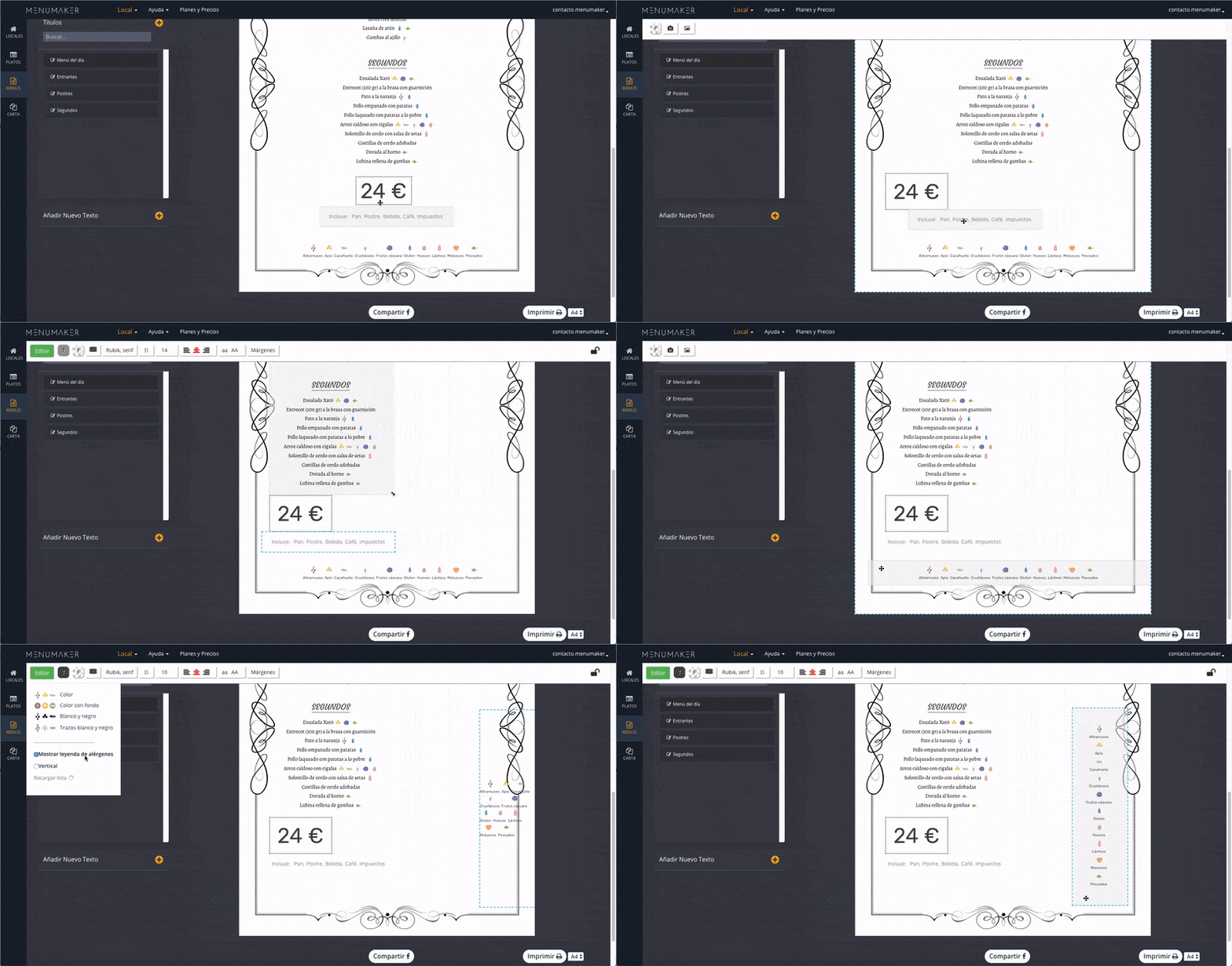
Veranker de vensters
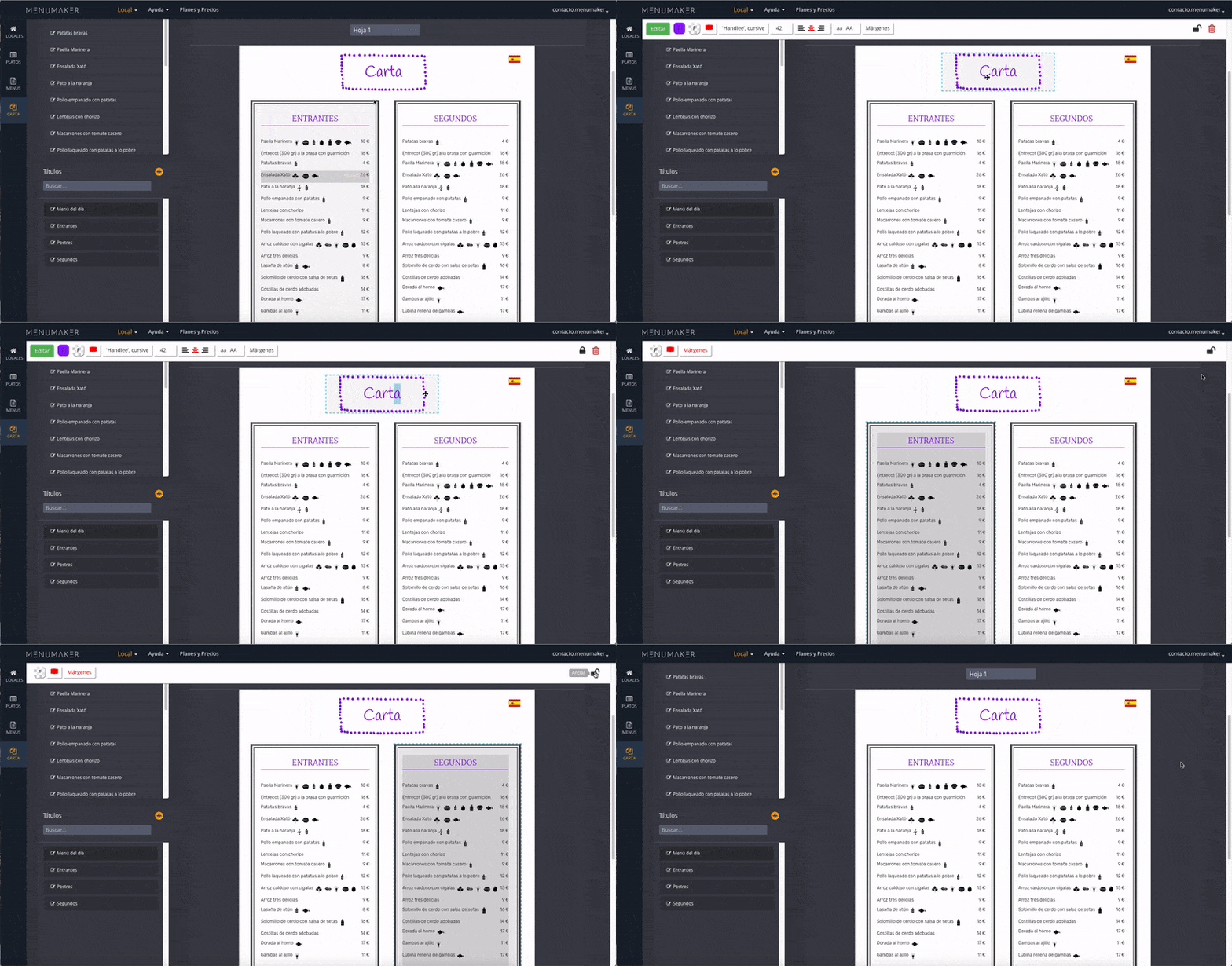
Zodra je de vensters op de juiste plaats hebt geplaatst, kun je ze verankeren om te voorkomen dat ze per ongeluk worden verplaatst. Klik gewoon op het slot in de bewerkingsbalk.
Voeg kaders toe aan de vensters
Je kunt kaders toevoegen aan de vensters die je wilt. Klik op het venster en in de bewerkingsbalk klik op "kaders". Je kunt onder andere de kleur van het kader kiezen.
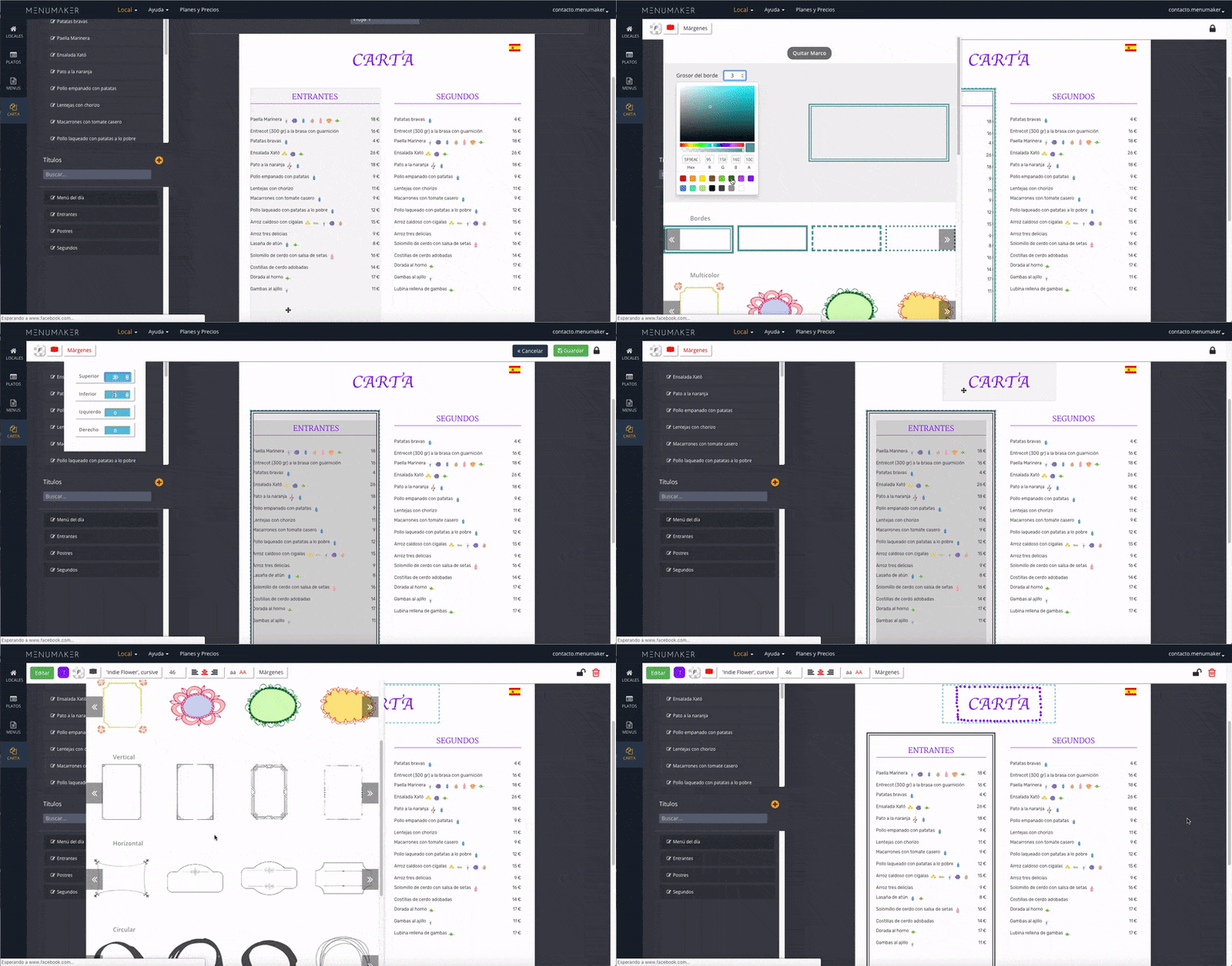
Bewerk het kader
Naast het kunnen kiezen van de kleur van het kader, kun je het in stappen van 90° draaien. Door de optie "Beeldverhouding behouden" uit te schakelen, past het kader zich aan de afmetingen van het venster aan
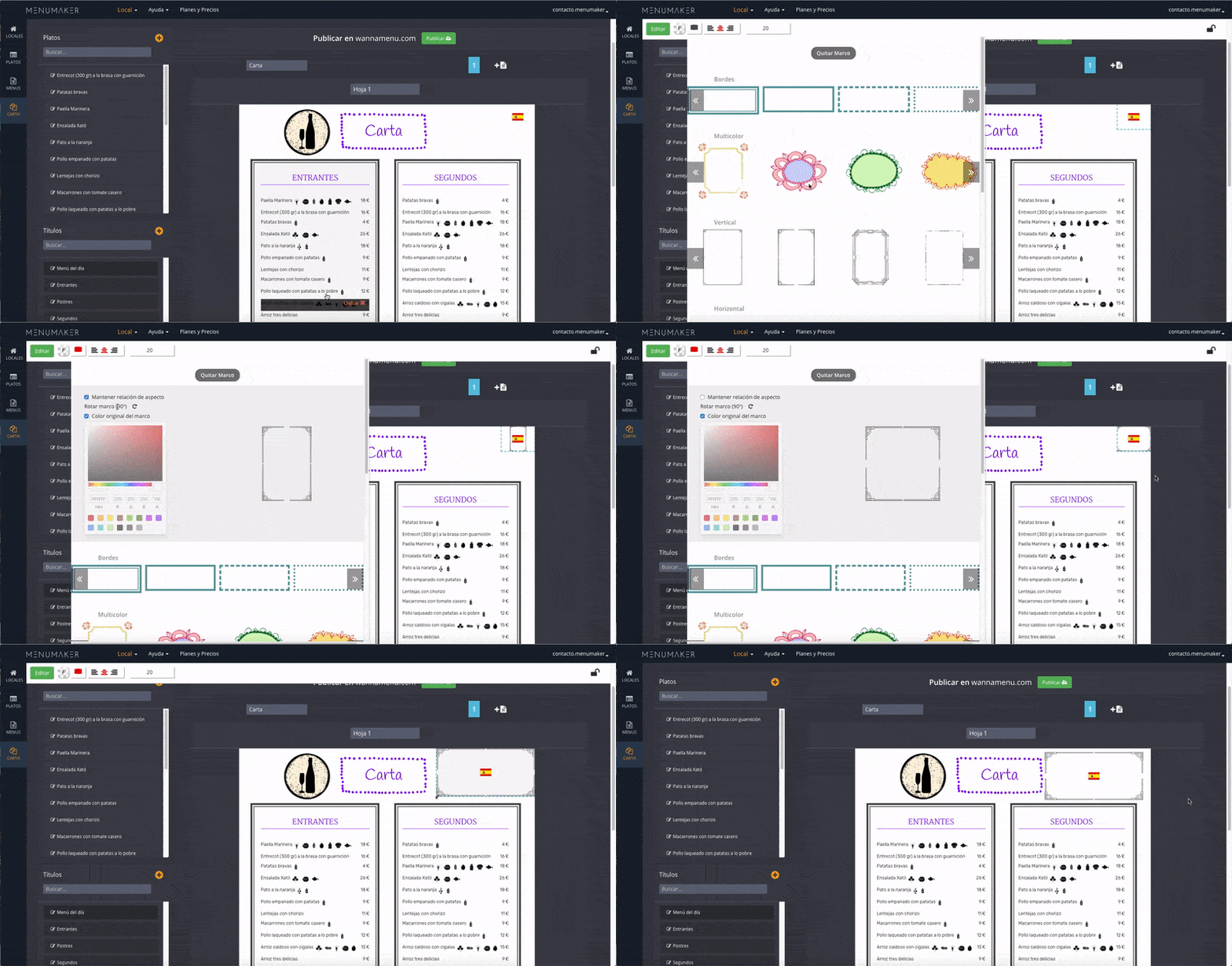
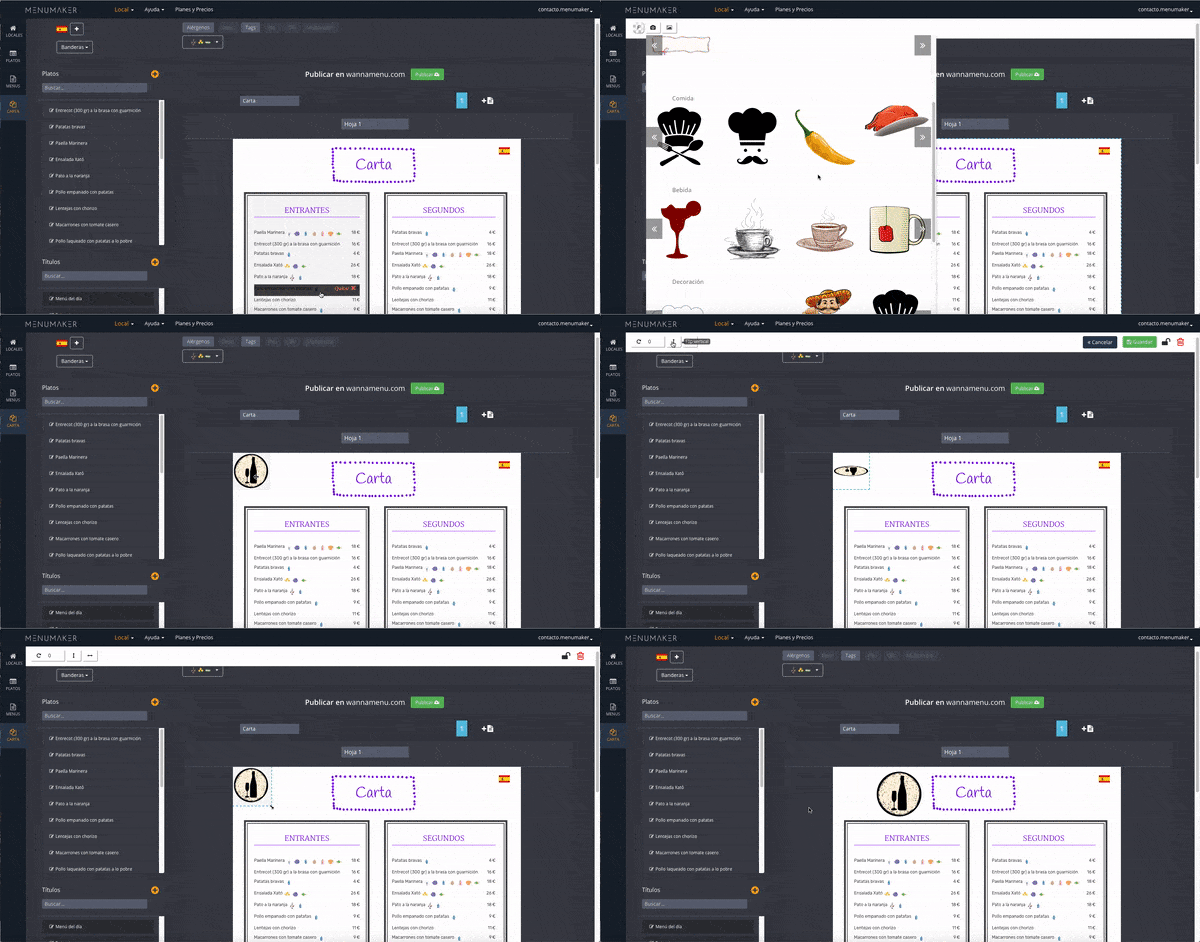
Voeg een afbeelding toe
Klik op het blad en kies de optie "Afbeelding toevoegen". Je kunt afbeeldingen kiezen uit onze collectie of je eigen afbeeldingen uploaden door op de knop "Mijn afbeeldingen" te klikken.
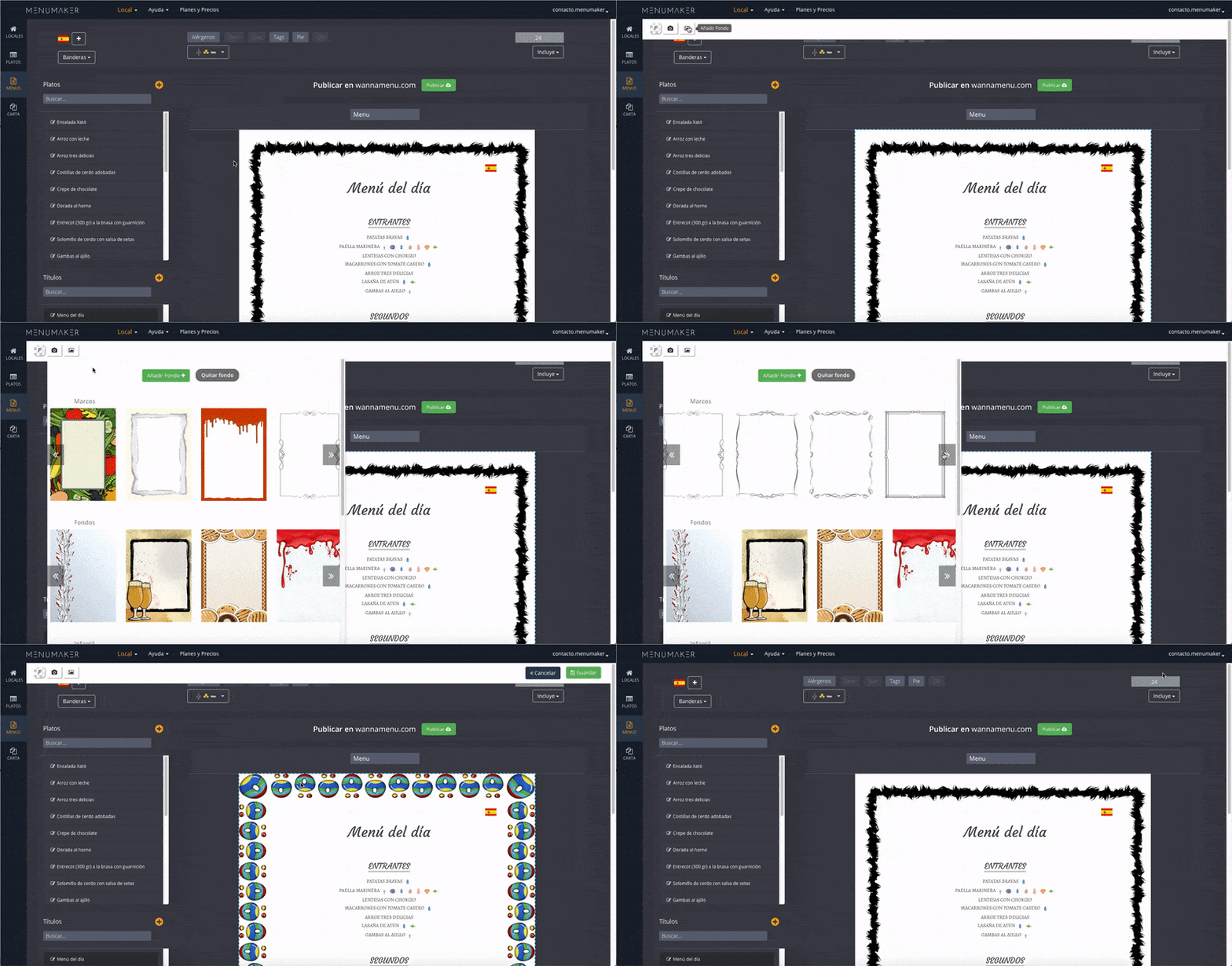
Verander de achtergrond
Je kunt het ontwerp aanpassen door de achtergrond van het menu te vervangen door een uit onze collectie of door je eigen ontwerpen te uploaden.
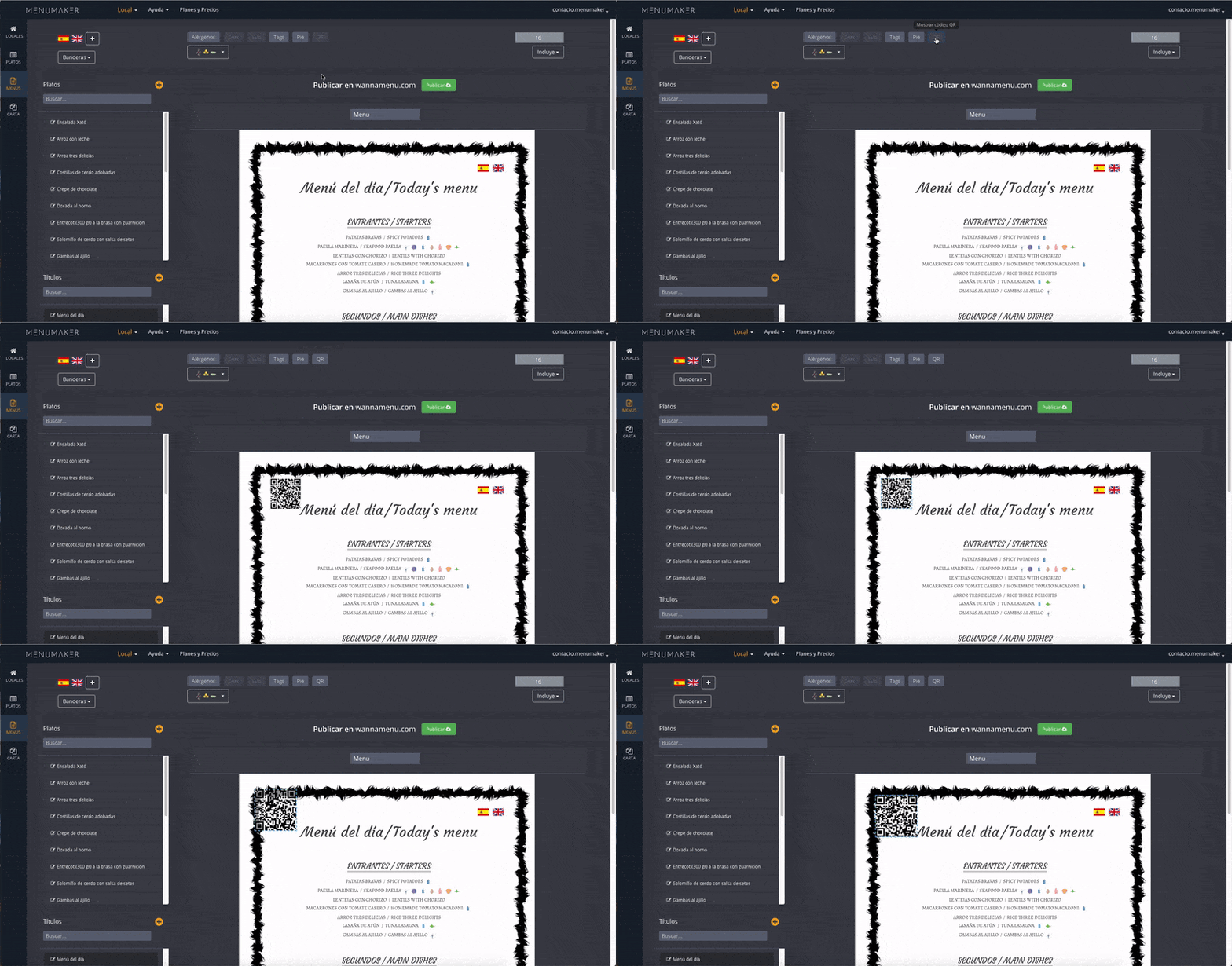
QR-code
Als je een QR opneemt, wordt je bij het scannen van de code doorgestuurd naar een pagina met je menu vertaald in de talen die je hebt gekozen. Je kunt het plaatsen waar je wilt en de grootte aanpassen.
Je moet de gerechten vertaald hebben in de talen die je met je QR-code wilt tonen.
Volgende tutorial:
Maak kaarten met meerdere prijzen